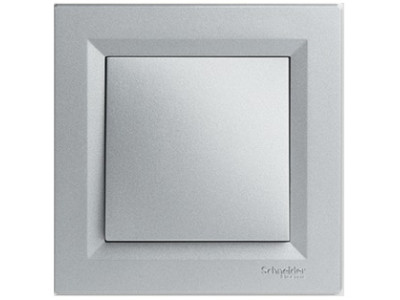
Подключение компьютерной розетки (обычно это RJ45 для Ethernet-соединения) — процесс, который требует внимания к деталям, чтобы обеспечить стабильное интернет-соединение. Вот пошаговая инструкция по подключению компьютерной розетки, например, от Schneider Electric (серии Unica, Sedna и т.д.) или других брендов:
Необходимые инструменты и материалы:
-
Компьютерная розетка (RJ45, категории 5e, 6 или выше).
-
Витая пара (кабель UTP/FTP, соответствующий категории розетки).
-
Отвертка (обычно плоская или крестовая, в зависимости от крепления).
-
Инструмент для обжима/зачистки (кримпер или нож для снятия изоляции).
-
Тестер кабеля (опционально, для проверки соединения).
-
Схема распиновки (обычно указана на розетке или в инструкции).
Шаги подключения:
1. Подготовка:
-
Отключите питание: Если розетка комбинированная (с электрическими контактами), убедитесь, что питание выключено для безопасности.
-
Определите стандарт: Для компьютерных сетей чаще всего используется стандарт T568B (реже T568A). Проверьте, какой стандарт применяется в вашей сети (обычно T568B — оранжево-белый, оранжевый, зелено-белый, синий и т.д.).
2. Подготовка кабеля:
-
Снимите внешнюю изоляцию: Используя нож или кримпер, аккуратно снимите около 3-5 см внешней оболочки витой пары, чтобы обнажить 4 пары проводов (оранжевая, зеленая, синяя, коричневая).
-
Распутать провода: Разделите и выпрямите провода, не снимая изоляцию с самих жил.
-
Срежьте лишнее: Если вы используете только 2 пары (для 100 Мбит/с), оставьте оранжевую и зеленую пары, остальные можно аккуратно обрезать.
3. Распиновка (стандарт T568B):
На большинстве розеток RJ45 есть цветовая маркировка для подключения. Расположение проводов обычно следующее (слева направо или сверху вниз, согласно инструкции розетки):
-
Оранжево-белый
-
Оранжевый
-
Зелено-белый
-
Синий
-
Сине-белый
-
Зеленый
-
Коричнево-белый
-
Коричневый
Примечание: Для скорости до 100 Мбит/с достаточно подключить только 4 провода (1, 2, 3, 6), но для гигабитного соединения (1 Гбит/с) нужны все 8.
4. Подключение к розетке:
-
Откройте розетку: Снимите лицевую панель и найдите клеммы (обычно это IDC-контакты с прорезями для проводов).
-
Вставьте провода:
-
В соответствии с маркировкой на розетке (T568B), вставьте каждый провод в соответствующую прорезь.
-
Нажмите провод вниз с помощью инструмента для зачистки или плоской отвертки, чтобы он зафиксировался в контакте (некоторые розетки имеют самозажимные клеммы — просто вставьте провод до щелчка).
-
-
Обрежьте излишки: Если провода торчат, аккуратно обрежьте их кусачками.
5. Сборка и монтаж:
-
Закройте розетку: Убедитесь, что провода надежно зафиксированы, и закрепите лицевую панель.
-
Установите в подрозетник: Закрепите розетку в монтажной коробке (для встроенной установки) или на стену (для накладной) с помощью винтов.
6. Проверка:
-
Подключите кабель: Соедините один конец кабеля с роутером/свичем, а другой — с компьютерной розеткой через патч-корд.
-
Тестирование: Используйте тестер кабеля или подключите компьютер, чтобы проверить наличие интернет-соединения. Если соединения нет, проверьте порядок проводов и их фиксацию.
Особенности подключения розеток Schneider Electric:
-
Unica NEW: Имеет удобные самозажимные клеммы с цветовой маркировкой для T568B. Просто вставьте провода в нужные слоты до щелчка.
-
Sedna: Аналогично, с четкой маркировкой и простым креплением.
-
Инструкция: Обычно схема подключения указана на корпусе розетки или в сопроводительных документах.
Советы:
-
Соблюдайте стандарт: Если в вашей сети используется T568A (зелено-белый, зеленый, оранжево-белый и т.д.), подключите оба конца кабеля по этому стандарту.
-
Избегайте натяжения: Не тяните кабель слишком сильно, чтобы не повредить контакты.
-
Качество кабеля: Используйте кабель той же категории, что и розетка (Cat 5e, Cat 6), для оптимальной скорости.
Если вы подключаете розетку впервые, рекомендуется посмотреть видеоуроки (например, на YouTube по запросу "подключение RJ45 розетки") или проконсультироваться с электриком. Удачного монтажа!